
X-Hub:待办、便签、剪贴板、AI全塞进一屏,开源免费的Windows本地效率工作台
「桌面快捷方式删光了,一个工作台把待办、速记、启动器、剪贴板和 AI 全包了。」
电脑用久了之后,桌面基本都会慢慢变成垃圾场。左边几个 Excel,右边几十个快捷方式,浏览器常年二三十个标签页,再额外挂着便签、待办、剪贴板工具、倒计时软件。
单独看,每个东西都不复杂。麻烦的是:全凑到一起之后,人开始找不到东西了。最近看到一个挺有意思的国产开源项目——X-Hub。
作者干脆把这些高频工具全部塞进一个桌面工作台:时钟、便签、待办、Markdown 速记、应用启动、剪贴板、倒计时、提示词,甚至连 AI 对话都一起做进去了。
更关键的是,它走的是本地优先路线。核心数据默认保存在电脑本地,不要求注册账号,还提供便携模式,整个文件夹扔进 U 盘就能带走。官方项目目前基于 Tauri 2 + Vue 3 + TypeScript + Rust 开发。
每天待处理的事情太多
先直接看 X-Hub 现在能干什么。
| 功能 | X-Hub |
|---|---|
| 工作台 | Bento 自由布局 |
| 待办 | 优先级、编辑、搜索 |
| 速记 | Markdown + 自动保存 |
| 便签 | 本地自动保存 |
| 速达 | 应用 / 网页 / 文件启动器 |
| 剪贴板 | 文本 / 图片 / 文件历史 |
| 倒计时 | 定时、每日、间隔、浮窗 |
| AI | OpenAI 兼容接口 |
| 提示词 | 提示词收藏、一键复制 |
| 搜索 | Ctrl+K 全局搜索 |
| 扩展 | 支持卡片、页面、窗口、抽屉 |
| 数据 | SQLite 本地存储 |
| 便携版 | 支持 |
| 系统 | 目前主要面向 Windows |
真正有意思的并不是「功能数量多」。而是这些东西开始被塞进同一个工作流里。
Bento 工作台:把电脑桌面重新做了一遍
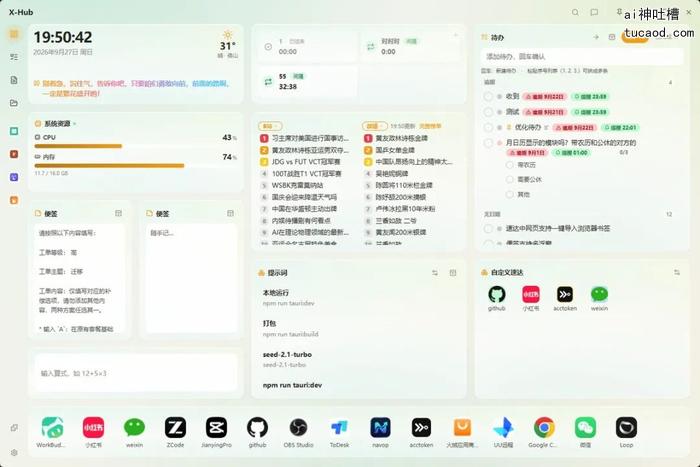
X-Hub 首页走的是现在比较流行的 Bento Grid 风格。时钟、CPU、内存、便签、待办、倒计时、速记、提示词这些模块,可以像搭积木一样摆在一个页面里。
而且不是截图里固定死的。目前工作台支持多种部件自由增删、拖拽和调整宽高,布局保存以后,软件重新启动还会保留原来的排列。
这个思路其实挺简单:以前是「我要干什么,再去找对应的软件」。现在变成:打开一个工作台,今天要处理的东西基本都在眼前。
对于每天电脑开十几个软件的人,这种设计反而比再做一个花哨的 Todo App 实用。
待办 + Markdown 速记,两个最常用的东西先收进去
待办本身没有搞得特别复杂。普通、重要、紧急,通过不同优先级区分,任务支持直接编辑、完成、删除,也可以通过全局搜索直接找到。
速记则支持纯文本和 Markdown 编辑 / 预览。比较舒服的一点是自动保存。官方目前采用 600ms 防抖自动保存,也就是说正常写东西基本不需要再想着 Ctrl+S。
随手记个电话号码、会议要点、提示词、代码片段,写完切走就行。这类功能单独拿出来都不值一提。
但当它和待办、启动器、剪贴板放在同一个软件里以后,味道就开始不一样了。
「速达」有点像给 Windows 再做一个 Launchpad
X-Hub 里面我觉得比较实用的是 速达。应用、网页和文件全部可以放在一个入口里。比如:
- Chrome
- Excel
- 某个项目文件夹
- 公司后台
- ChatGPT
- GitHub
- 某个经常打开的 Excel 表
以前全堆桌面。现在可以全部扔进去。甚至可以直接把 EXE、快捷方式拖进去,软件会提取程序图标,也可以扫描电脑已经安装的软件再批量导入。
如果真的用顺手,Windows 桌面确实可以清掉一大半快捷方式。
剪贴板历史,终于不用复制完又回去找
Windows 自己已经有剪贴板历史。但第三方软件做这个功能,通常会再多走一步。X-Hub 目前可以记录:文本、图片、文件。
图片和截图可以保存缩略图,复制文件时记录文件路径,相同内容还会自动去重。全局快捷键可以直接把剪贴板浮层叫出来。
这种功能平时存在感很低。直到你刚复制了一段客户地址,然后顺手又复制了一个电话号码。
「完了,上一条没了。」
剪贴板历史就是专门治这种场景的。
AI 也塞进来了,而且不绑死一家模型
既然都叫 2026 年的效率工作台了,AI 自然不能没有。X-Hub 自带 AI 对话面板,目前使用的是 OpenAI 兼容接口,因此可以接 OpenAI、DeepSeek、Ollama、One API 等兼容服务。
支持流式输出、多会话、Markdown、代码块、表格,以及上下左右四个方向停靠。API Key 则通过系统钥匙串保存,而不是直接以明文写进普通配置文件。
这里有一个地方需要说明。X-Hub 所谓的「本地优先」,主要指应用自己的笔记、待办、配置等核心数据默认保存在本地。
如果你主动使用在线天气、在线名言或者第三方 AI API,相应请求还是需要联网,并会经过你选择的服务商。
如果接的是本地 Ollama,则 AI 模型也可以继续留在自己电脑上。这点比单纯一句「完全不上云」说得更准确。
工作台扩展性
前面的待办、便签、Markdown,其实市面上一抓一大把。X-Hub 后面真正有潜力的地方,是它已经开始做扩展系统。
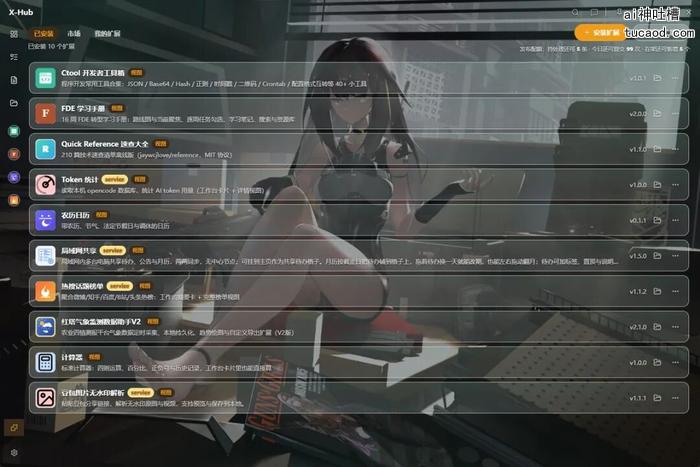
扩展目前可以做成四种形态:Module 卡片、View 页面、Window 窗口、Drawer 抽屉。
还提供了 window.xhub 桥 API,让扩展和主程序进行交互,并通过 manifest 对权限逐项授权。扩展也可以从 GitHub 仓库下载安装、卸载和检查更新。
这就意味着以后它不一定只是一个「效率工具合集」。理论上可以继续往里面塞:
- RSS
- 股票行情
- 服务器监控
- ChatGPT
- MCP
- 本地知识库
- 客户管理
- 项目管理
- 甚至自己公司的内部工具。
对于喜欢折腾的人,这一部分反而比待办更有意思。
便携模式:整个工作台直接扔进 U 盘
X-Hub 还做了一个比较复古但很好用的功能:便携模式。标准版数据默认放在:
%APPDATA%\x-hub
也可以在设置里自己修改数据目录。如果想做便携版,只需要在 EXE 同目录创建对应的 portable 文件,数据就会跟着程序放到 exe\data 下。
整个目录复制到移动硬盘或者 U 盘即可。对于不喜欢账户体系、云同步、会员订阅的人来说,这种模式反而挺舒服。
软件在哪,数据就在哪。
底层是 Rust + Tauri,不是传统 Electron 大礼包
它的技术栈也比较符合现在桌面应用的趋势:前端是 Vue 3 + TypeScript + Tailwind CSS,桌面外壳用 Tauri 2,后端能力使用 Rust,数据则使用 SQLite。
相比直接打包一个完整 Chromium 的 Electron 应用,Tauri 通常可以利用系统 WebView,安装包和基础运行体积有机会做得更轻。
不过轻不代表一定不吃内存。原作者在用户留言里也提到目前还有优化空间,所以如果你的电脑本身内存比较紧张,还是建议自己实际跑一段时间再决定是否常驻。
上手速查:四个快捷键先把效率拉满
X-Hub 一半的效率其实来自快捷键。下面四个建议先背下来——它们让你「不打开主窗」就能调动大部分功能:
| 快捷键 | 干什么 |
|---|---|
Ctrl + Shift + Space |
随时呼出 / 藏起主窗口 |
Ctrl + ` |
呼出剪贴板历史 |
Ctrl + K |
全局搜索(一次搜速达资源、速记笔记、待办条目) |
Ctrl + Shift + K |
呼出 AI 对话 |
前两个的价值在于「不用打开主窗」:你正在别的软件里写东西,想翻一下刚才复制的内容,按一下 Ctrl + ` 剪贴板就浮出来了,不用切窗口。
Ctrl + K 这个搜索框值得单独说一句:它一次搜三样东西——速达里的资源、速记里的笔记、待办条目,而且结果都能点:点资源直接启动,点笔记跳进速记,点待办会回工作台把那一行高亮出来。
四个键如果跟别的软件冲突了,进 设置 → 常规 → 快捷键,点「录入」按一个新组合即可,无冲突自动保存。
一张速查表,想干什么去哪一目了然:
| 想干什么 | 去哪 |
|---|---|
| 呼出主窗口 | Ctrl + Shift + Space |
| 翻剪贴板历史 | Ctrl + ` |
| 搜资源 / 笔记 / 待办 | Ctrl + K |
| 唤起 AI 对话 | Ctrl + Shift + K |
| 改工作台布局 | 设置 → 工作台 → 自定义布局 |
| 切时钟 / 天气形态 | 布局编辑器里卡片右上角 ⇄ |
| 加应用 / 网页 / 文件 | 侧栏「速达」,拖进去或点右上角扫描 |
| 改网页默认打开方式 | 设置 → 功能 → 速达 |
| 建周期待办 | 侧栏「待办」→ 点条目 → 编辑弹窗 |
| 剪贴板保留条数 / 粘贴方式 | 设置 → 功能 → 剪贴板 |
| 配 AI 模型 | 设置 → 功能 → AI 助手 |
| 装扩展 / 固定到侧栏 | 侧栏底部「扩展中心」 |
| 写扩展 / 发布到市场 | 扩展中心 →「我的扩展」 |
| 让 AI 助手帮你写扩展 | 设置 → 扩展 → Skills |
| 登录账号 / 开免费 AI 额度 | 设置 → 账号,再到 设置 → 功能 |
上手操作细节参考自微信公众号 @XFactor实验室 的《x-hub 操作教程》。
现在的 X-Hub 工作台适合谁?
如果你只是偶尔记两个 Todo,那完全没必要专门装。Windows 自带工具就够了。但如果你的日常工作已经变成:浏览器 + Excel + AI + 文件夹 + 便签 + Todo + 剪贴板 + 一堆快捷方式,X-Hub 这种「全塞到一个工作台」的思路就开始有价值了。
尤其适合两类人。一类是不想把自己的笔记、任务、剪贴板全部扔进 SaaS 云端的人。另一类则是开发者。
因为 MIT 开源 + Rust/Tauri + 扩展系统意味着:现成功能不满意,直接 Fork 自己改。
截至我查看时,X-Hub 的 GitHub 仓库已有 222 Stars、39 Forks,项目仍在持续开发中。
下载与安装地址
项目名称:
X-Hub
支持平台:
Windows
开源协议:
MIT
GitHub:dckxx/x-hub GitHub 项目如果不想自己编译,可以优先查看项目 Releases 或作者提供的 Windows 版本。
总体来说,这个项目现在最吸引人的地方,并不是「又一个待办软件」。而是有人开始把本地工作台 + AI + 扩展系统这几件事往一起拼。
今天它可能只是一个更漂亮的桌面工具箱。再往里面塞 MCP、本地 Agent、知识库和自动化,没准真会变成一个属于自己的「个人操作台」。
- X-Hub 是一款开源免费的 Windows 本地效率工作台,把待办、Markdown 速记、便签、剪贴板历史、应用启动器、倒计时、提示词和 AI 对话集中到一个 Bento 工作台中。
- 本文评测国产开源项目 X-Hub:它用 Bento 网格把时钟、CPU、便签、待办、速记、提示词等模块像搭积木一样摆在一屏,打开就能看到今天要处理的事。
- X-Hub 基于 Tauri 2 加 Vue 3 加 TypeScript 加 Rust 开发,核心数据默认保存在电脑本地,不强制注册账号,还提供便携模式,整个文件夹可塞进 U 盘带走。
- X-Hub 的「速达」类似给 Windows 重做 Launchpad:应用、网页、文件、EXE、快捷方式都能放进一个入口,桌面快捷方式可以清掉一大半。
- X-Hub 自带 AI 对话面板,使用 OpenAI 兼容接口,可接 OpenAI、DeepSeek、Ollama 等,支持流式输出、多会话、Markdown 与代码块,API Key 存系统钥匙串。
- X-Hub 真正有潜力的是扩展系统:Module 卡片、View 页面、Window 窗口、Drawer 抽屉四种形态,并提供 window.xhub 桥 API 和 manifest 权限授权。
- X-Hub 的「本地优先」指笔记、待办、配置等核心数据默认本地保存;若接本地 Ollama,AI 模型也能留在自己电脑,比一句「完全不上云」说得更准。
- X-Hub 剪贴板历史可记录文本、图片、文件并自动去重,全局快捷键叫出浮层,专治刚复制客户地址又复制电话号码把上一条弄丢的场景。
- 截至评测时 X-Hub 的 GitHub 仓库已有 222 Stars、39 Forks,采用 MIT 协议,适合不想把数据扔进 SaaS 云端的人以及喜欢 Fork 自己改的开发者。
- X-Hub 现在最吸引人的不是「又一个待办软件」,而是有人开始把本地工作台、AI 与扩展系统往一起拼,未来塞进 MCP、本地 Agent 和知识库或许能成个人操作台。